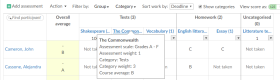
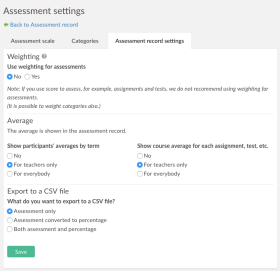
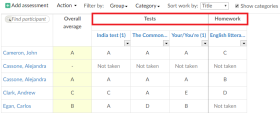
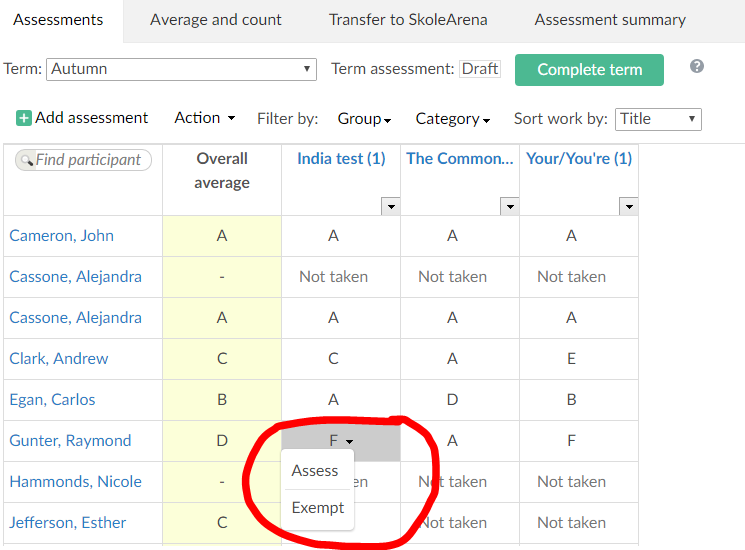
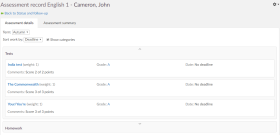
Die Registerkarte mit den Einstellungen für den Eintrag zur Beurteilung öffnet sich durch Klicken auf Einstellungen für Eintrag zur Beurteilung in der oberen rechten Ecke des Eintrags. Die Einstellungen beinhalten drei Kategorien: Gewichtung, Durchschnitt und Export in CSV-Datei.
Gewichtung
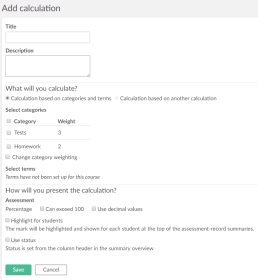
Es ist möglich, Elemente (Tests und Aufgaben) und/oder Kategorien zu gewichten. Wenn die Funktion "Gewichtung" aktiviert ist, dürfen Sie bei Kategorien, Aufgaben, Tests oder benutzerdefinierten Beurteilungen eine Gewichtung (eine Zahl) eingeben.
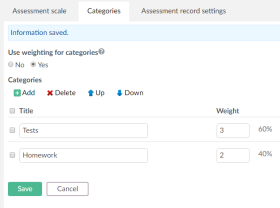
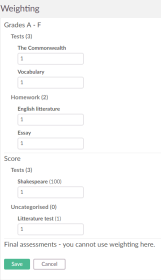
Die Funktion "Gewichtung" für Kategorien wird folgendermaßen aktiviert: Klicken Sie auf die Registerkarte Kategorien. Aktivieren Sie anschließend bei der Option "Gewichtung für Kategorien verwenden" das Kontrollkästchen für "Ja". Die Gewichtung für Elemente können Sie hingegen über die Registerkarte Einstellungen für Eintrag zur Beurteilung unter "Gewichtung für Beurteilungen verwenden" durch Anklicken von "Ja" aktivieren.
Gewichtung für Kategorien:
Beachten Sie, dass bei aktivierter Gewichtung nicht kategorisierten Elementen standardmäßig der Wert "0" zugeordnet wird.
Gewichtung für Elemente:
Durchschnitt
Der Durchschnitt ist der Durchschnitt der vergebenen Noten. Wenn ein Lernender die Noten 1, 2 und 3 erhalten hat, ist der Durchschnitt 2. Die Anzahl wird für Skalen verwendet, bei denen kein Durchschnitt berechnet werden kann, z. B. "Sehr gut": 3 Mal, "Gut": 8 Mal usw.
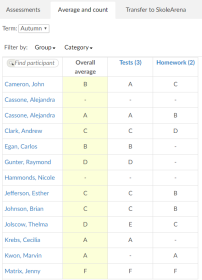
Unter Durchschnitt legen Sie fest, ob die Kursdurchschnitte im Eintrag zur Beurteilung angezeigt werden. Wenn Sie Personendurchschnitt pro Semester anzeigen aktivieren, wird eine neue Registerkarte mit der Überschrift Durchschnitt und Zählung im Eintrag zur Beurteilung eingeblendet. Auf dieser Registerkarte finden Sie die Durchschnitte aller Kategorien- und Beurteilungsskalen (wenn mehr als eine Skala verwendet wird). Bei Verwendung von mehr als einer Skala pro Kategorie wird der Durchschnitt pro Skala in separaten Spalten unter der passenden Kategorie aufgelistet.
Wenn Sie Punktzahlen als Beurteilung verwenden, wird der Durchschnitt standardmäßig als Prozentsatz angezeigt. Der Lehrer hat die Möglichkeit, den Durchschnitt mit einer anderen Beurteilungsskala anzuzeigen. Dem Lernenden jedoch wird der Durchschnitt ausschließlich als Prozentangabe angezeigt.
Wird die Option Kursdurchschnitt für jede Aufgabe, jeden Test usw. anzeigen ausgewählt, können Sie den Durchschnitt einer Beurteilung als Tooltip anzeigen, indem Sie mit der Maus über den Beurteilungstitel fahren. Sichtbar sind Tooltips nur für Lehrer bzw. für alle, die Zugang zum Eintrag zur Beurteilung haben. Ist "Personendurchschnitt pro Semester anzeigen" nicht aktiviert, so wird die Registerkarte Durchschnitt und Zählung nicht angezeigt.
Die Durchschnittsfunktion ist standardmäßig deaktiviert.
In CSV-Datei exportieren
Sie dürfen den Eintrag zur Beurteilung in eine durch Komma getrennte Datei (CSV-Datei) exportieren. Klicken Sie hierfür auf Aktion >> In CSV-Datei exportieren. Die durch Komma getrennte Datei mit den Noten kann etwa verwendet werden, um die Noten in ein anderes Verwaltungssystem zu importieren. Hier können Sie festlegen, welche Inhalte exportiert werden sollen: "Nur Beurteilung", "Beurteilung, umgerechnet in Prozentwert" oder "Beurteilung und Prozentwert".
Alternativ können Sie den Eintrag zur Beurteilung in einer normalen Excel-Tabelle anzeigen.
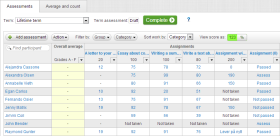
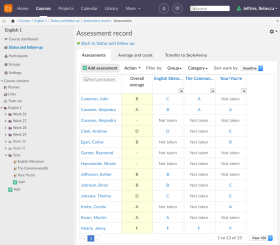 Der Eintrag zur Beurteilung in itslearning hat die gleiche Funktion wie das altmodische papierbasierte Zeugnis. Durch die Möglichkeit zur Verwaltung der Noten einer ganzen Klasse bei itslearning wird das Notengebungsverfahren vereinfacht. Außerdem verfügt der Lehrer somit über eine gut strukturierte Übersicht für die Endbeurteilung.
 Weitere Informationen